

Един компютър с Windows невинаги става бавен просто защото е стар. Понякога той се задръства с излишни неща. Месеци наред трупани изтеглени файлове, ненужни програми, стартиращи автоматично при включване, временни файлове и десетки отворени раздели в браузъра могат постепенно да превърнат един напълно способен компютър в машина, която работи мудно.
За щастие, възстановяването на бързата работа на системата не изисква часове сложна диагностика или скъп софтуер. Изпълнението на опростена 10-минутна процедура за поддръжка премахва пречките пред производителността и възстановява скоростта на системата, казва MakeUseOf.
Започнете с приложенията за стартиране заедно с Windows. Много програми се добавят към списъка, когато бъдат инсталирани, което означава, че се стартират автоматично всеки път, когато включвате компютъра си. Някои са полезни, но много от тях не е необходимо да работят във фонов режим през целия ден.
Отворете диспечера на задачите (Task Manager), като кликнете с десния бутон върху бутона „Старт“ и изберете „Диспечер на задачите“, след което изберете „Приложения за стартиране“ (Startup Apps). Сортирането на списъка по въздействие при стартиране улеснява идентифицирането на програми, които консумират значителни ресурси. Ако не се нуждаете от приложение веднага след стартиране на Windows, деактивирането на автоматичното му стартиране може да намали фоновата активност и да направи стартирането по-чисто. Важно: не изключвайте програми, които са свързани със системен софтуер като драйверите на видеокартата например. Но може да изключите чат приложения, имейл клиенти и т.н. и да ги стартирате ръчно при необходимост.
След това обърнете внимание на мястото за съхранение. Windows натрупва временни файлове, стари файлове от актуализации, изтеглени инсталационни файлове и други дигитални остатъци. Вграденият инструмент „Почистване на диска“ (Disk Cleanup) може безопасно да премахне голяма част от тях, включително съдържанието на „Кошчето“.
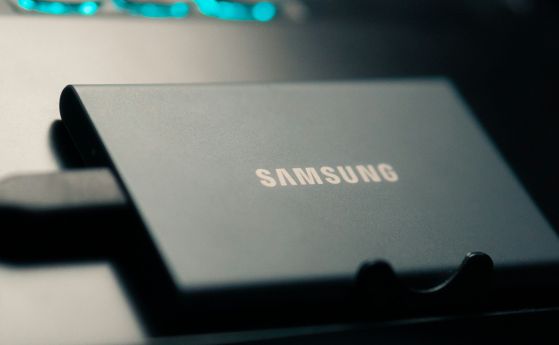
Windows 11 разполага и с функцията Storage Sense, която може да автоматизира част от този процес. Това е особено полезно, тъй като натрупването на излишни файлове е проблем, който често се появява отново, дори след като вече сте почистили системата. Добре е да помните, че поддържането на достатъчно свободно място на системния диск е от голямо значение. Windows се нуждае от пространство за работа с временни данни и други системни операции, така че почти запълненият SSD диск може да създаде проблеми дори при сравнително мощен компютър. Редовното рестартиране на Windows (например веднъж седмично) помага на системата да се изчисти от натрупани кеш файлове, което освобождава място и „освежава“ работата ѝ.
След това идва ред на браузъра. Ако представата ви за организация е да държите отворени 40 или 50 раздела, защото може да ви потрябват някой ден, не сте единствените. Разделите обаче консумират памет и големият им брой може да направи системата по-мудна. Вместо да държите всичко отворено безкрайно дълго, запазвайте полезните страници в отметки или ги съхранявайте като сесия. Целта не е непременно да имате празен прозорец на браузъра с 1-2 сайта в него, а да спрете да възприемате всеки отворен раздел като нещо, което трябва да остане постоянно налично.
Има още една настройка, която си струва да проверите, ако компютърът ви работи необичайно бавно: режимът на захранване в Windows. Отидете на Settings > System > Power & battery (Настройки > Система > Захранване и батерия) и разгледайте опцията Power mode (Режим на захранване). Windows може да даде приоритет на живота на батерията пред производителността, особено при лаптопите. Превключването към режим „Best performance“ (Най-добра производителност), докато устройството е включено в електрическата мрежа, може да премахне някои от тези ограничения, макар че това обикновено води до по-висока консумация на енергия.
Никоя от тези промени няма да превърне компютър с недостатъчна мощност в чисто нова машина. Ако системата все още използва механичен твърд диск или разполага с твърде малко оперативна памет (RAM), хардуерът може да е недостатъчно мощен за нуждите на модерния софтуер. Но тези стъпки помагат да поддръжката на стабилната и добра работа на компютър с адекватен хардуер за много по-дълго време.




Коментари
Моля, регистрирайте се от TУК!
Ако вече имате регистрация, натиснете ТУК!
Няма коментари към тази новина !
Последни коментари