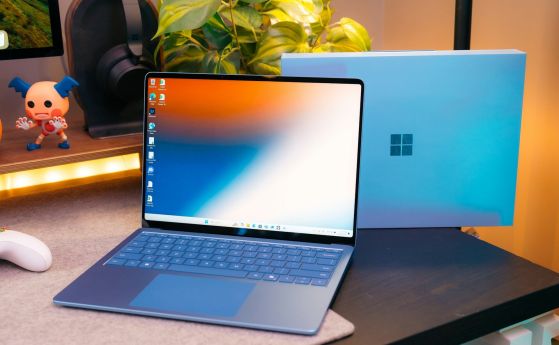


През годините Windows е натрупал огромен брой функции, но много от най-полезните му инструменти остават забележително лесни за пренебрегване. Те често са вградени в операционната система, но са скрити зад клавишни комбинации, контекстни менюта или настройки, които повечето потребители рядко откриват
Това означава, че може да не ви е необходимо друго приложение, за да решите някои от ежедневните проблеми, с които се сблъсквате на компютър с Windows. Операционната система може вече да има отговора, отбелязва How-to Geek.
Например историята на клипборда. Стандартното копиране и поставяне (Ctrl + C и Ctrl + V) запазва само един елемент от данните наведнъж, т.е. копирането на нова връзка или текстов фрагмент презаписва предишния елемент.
Чрез натискане на Windows + V отключвате историята на клипборда. След като е активирана, Windows автоматично запазва до 25 от най-скоро копираните от вас елементи, включително обикновен текст, HTML фрагменти и изображения.
Ако многократно изпращате един и същ елемент, предварително зададен отговор или фрагмент от код, можете да „закачите“ тези елементи в менюто „История на клипборда“, така че те да останат трайно запазени дори след рестартиране на компютъра. Windows включва и опция в Настройки > Система > Клипборд, за да синхронизирате данните от клипборда на множество устройства с Windows стига да използват един и същи акаунт в Microsoft.
Друга полезна функция са виртуалните десктопи. Ако вашият монитор непрекъснато е претрупан от прозорци и приложени, не е задължително да купувате допълнителен дисплей, за да внесете ред. Windows включва вградени виртуални екрани за организиране на отделни работни пространства на един монитор. Натиснете Windows + Ctrl + D, за да стартирате нов работен плот. Може да превключвате между екраните с бутона на таскбара, както и да плъзнете наляво или надясно с жест с четири пръста на тракпад или натиснете Windows + Ctrl + стрелка наляво/надясно.
Следващата полезна функция е Focus Sessions. Много потребители разчитат на таймери Pomodoro от трети страни или разширения на браузъра, за да управляват работните си интервали. Windows обаче включва вграден инструмент за управление на фокуса директно в оригиналното приложение „Часовник“. Като отворите приложението „Часовник“ и изберете Focus Sessions или „Сесии за фокус“, можете да стартирате 25-минутен структуриран период на фокус (или да персонализирате продължителността, за да отговаря на вашия работен процес). Инструментът автоматично включва планирани напомняния за почивки, интегрира се с Microsoft To Do, за да проследява ежедневното изпълнение на задачи и поддържа визуален запис на вашите ежедневни серии.
Следва и по-добрата обработка на скрийншотове. Основният пряк път за скрийншот (Windows + Shift + S) е широко използван, но последните актуализации превърнаха вградения Snipping Tool в пълноценен пакет от помощни програми. Сред екстрите са OCR разпознаване на символи и букви от изображения, видео и друго съдържание и прехвърлянето му в текст, запис на целия екран или само на избран район от него, както и инструмент за подбор на точния код на избран цвят.
Ако искате още повече възможности, може да използвате и пакета PowerToys. Това е колекцията от помощни програми на Microsoft, предназначени да добавят разширена функционалност към Windows. Въпреки че PowerToys технически не е част от стандартната инсталация на Windows, това е безплатен набор от инструменти, разработен от Microsoft.



Коментари
Моля, регистрирайте се от TУК!
Ако вече имате регистрация, натиснете ТУК!
Няма коментари към тази новина !
Последни коментари